Mostrando entradas con la etiqueta Pantalla. Mostrar todas las entradas

Efecto lupa


Programa que amplia el texto sobre el que se posiciona el cursor para facilitar su lectura.


Programa efecto lupa


Codigo fuente


Mostrar los modos de visualización de la tarjeta gráfica

Pasos a seguir para mostrar con Delphi los diferentes modos de visualización de la tarjeta gráfica del  PC.


unit Main;


interface


uses

  Windows, Messages, SysUtils, Variants, Classes, Graphics, Controls, Forms,

  Dialogs, StdCtrls;


type

  TForm1 = class(TForm)

    Button1: TButton;

    ListBox1: TListBox;

    Button2: TButton;

    Memo1: TMemo;

    procedure Button1Click(Sender: TObject);

    procedure Button2Click(Sender: TObject);

  private

    { Private declarations }

  public

    { Public declarations }

  end;


var

  Form1: TForm1;


implementation


{$R *.dfm}


// En el form creamos un tLlistbox y un tButton  y en el evento Onclic de este último ponemos lo siguiente

procedure TForm1.Button1Click(Sender: TObject);

var

 d: _devicemodeA;

 i: integer;

begin

 i:=0;

 while EnumDisplaySettings(nil,i,d)<>false do

  begin

   ListBox1.Items.Add('Mode: '+IntToStr(i+1)+' - '+FloatToStr(D.dmPelsWidth)+'x'+FloatToStr(D.dmPelsHeight)+'x'+FloatToStr(D.dmBitsPerPel)+' - '+FloatToStr(D.dmDisplayFrequency)+' Hz');

   inc(i,1);

  end;

end;


// Al hacer clic sobre uno de los modos de pantalla pulsamos el Button2 y lo activamos.

procedure TForm1.Button2Click(Sender: TObject);

var

 d: _devicemodeA;

begin

 EnumDisplaySettings(nil, ListBox1.ItemIndex, D);

 ChangeDisplaySettings(D, CDS_UPDATEREGISTRY);

end;


end.


El resultado es un ListBox con todos los modos de visualización de nuestra tarjeta de vídeo.

Mode: 2 - 640x480x8 - 60 Hz

Mode: 3 - 640x480x8 - 72 Hz

Mode: 4 - 640x480x8 - 75 Hz

Mode: 5 - 640x480x8 - 85 Hz

Mode: 6 - 640x480x8 - 100 Hz

Mode: 7 - 640x480x8 - 120 Hz

Mode: 8 - 640x480x8 - 160 Hz

Mode: 9 - 640x480x8 - 200 Hz

Mode: 10 - 720x480x8 - 60 Hz

Mode: 11 - 800x480x8 - 60 Hz

Mode: 12 - 800x600x8 - 56 Hz

Mode: 13 - 800x600x8 - 60 Hz

Mode: 14 - 800x600x8 - 72 Hz

Mode: 15 - 800x600x8 - 75 Hz

Mode: 16 - 800x600x8 - 85 Hz

Mode: 17 - 800x600x8 - 100 Hz

Mode: 18 - 800x600x8 - 120 Hz

Mode: 19 - 800x600x8 - 160 Hz

Mode: 20 - 960x600x8 - 60 Hz

Mode: 21 - 1024x576x8 - 60 Hz

Mode: 22 - 1024x768x8 - 60 Hz

Mode: 23 - 1024x768x8 - 70 Hz

Mode: 24 - 1024x768x8 - 75 Hz


Mostrar una regla en pantalla


Regla configurable en pantalla con las siguientes características:


  • Medida en pixels

  • Media en milímetros

  • Transparencia configurable

  • Tickers horizontales y verticales


etc..


http://delphi.about.com/library/weekly/aa080205a.htm

by Zarko Gajic

Codigo fuente


Componente para modificar la interfaz de usuario de tus programas

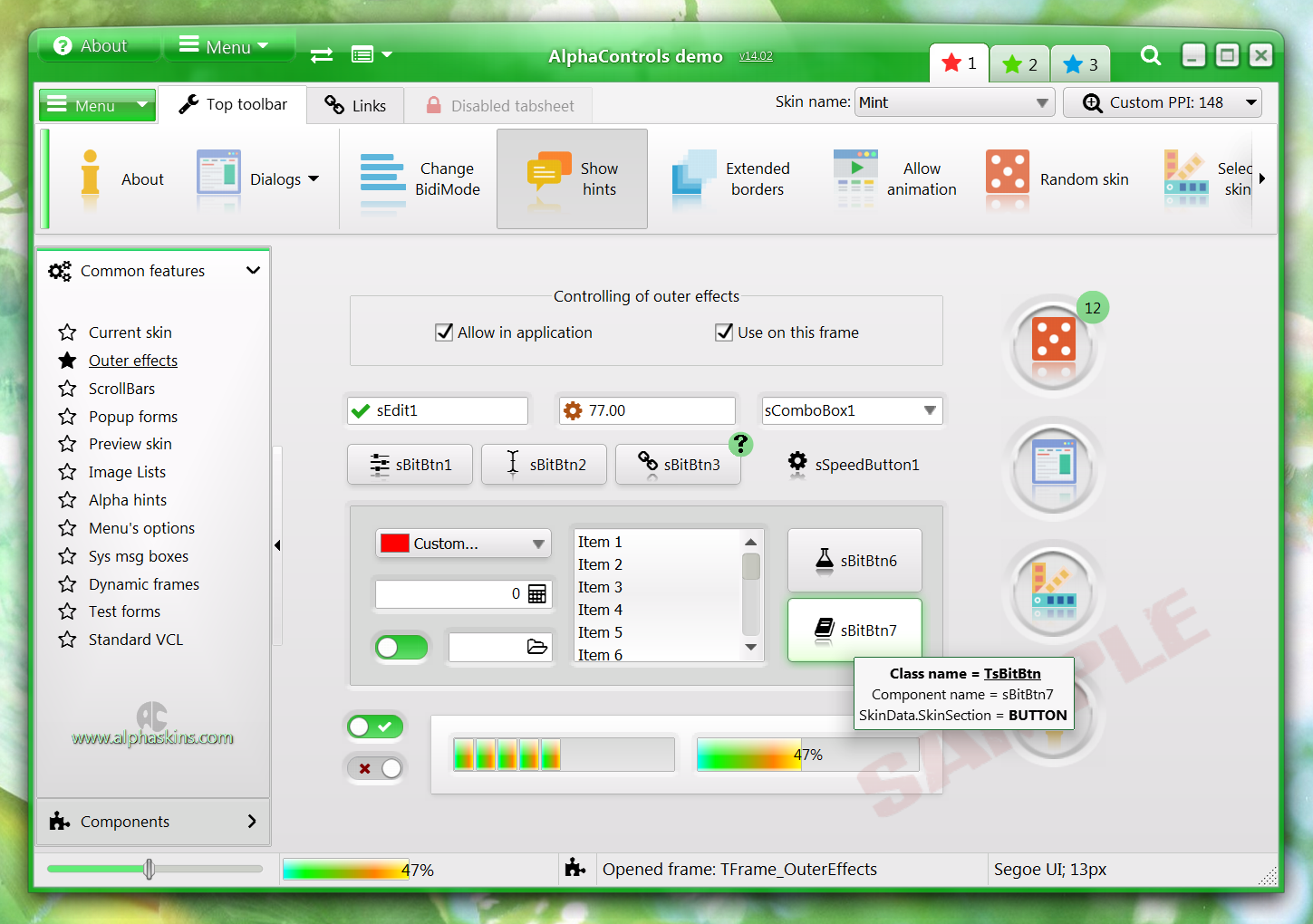
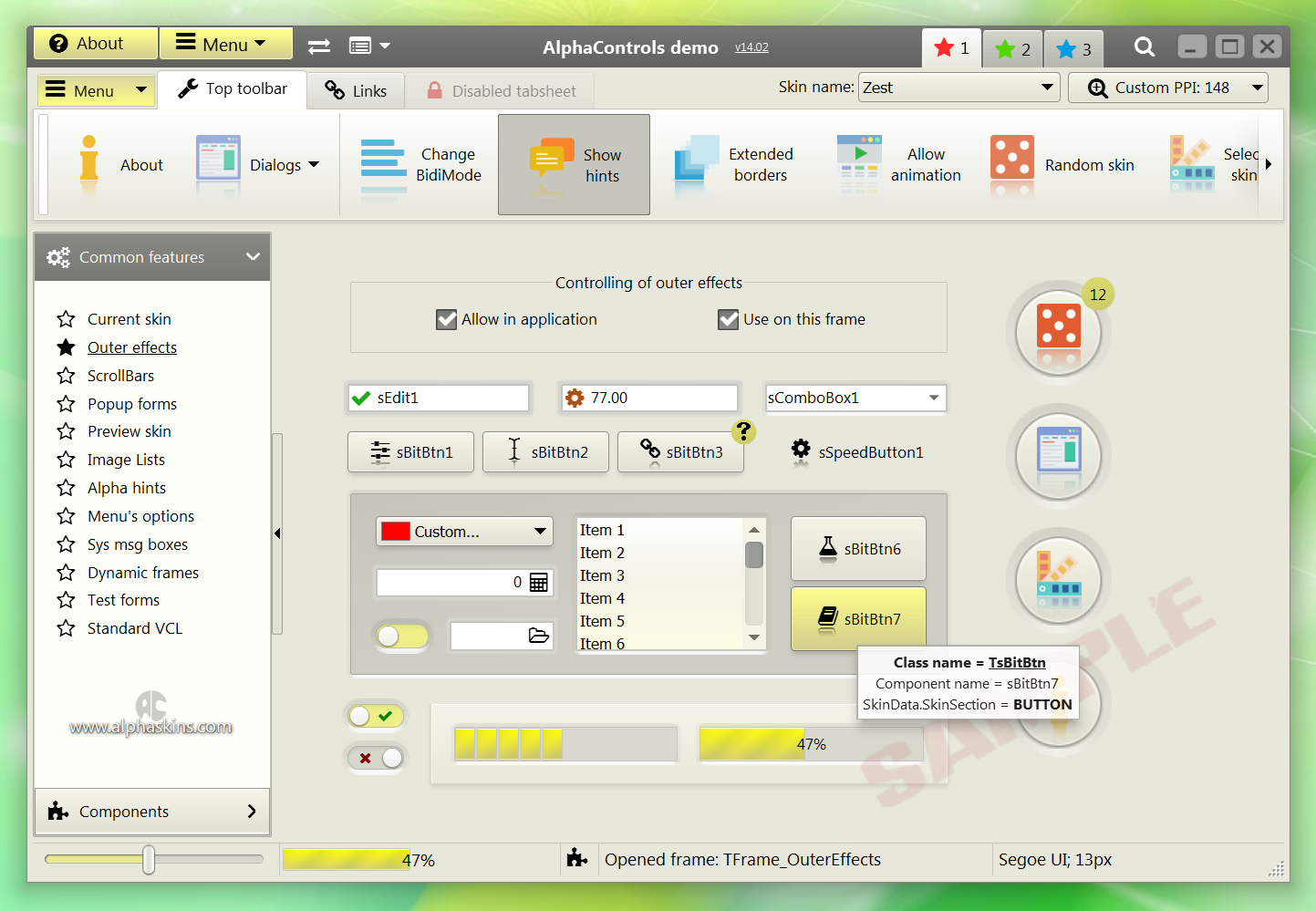
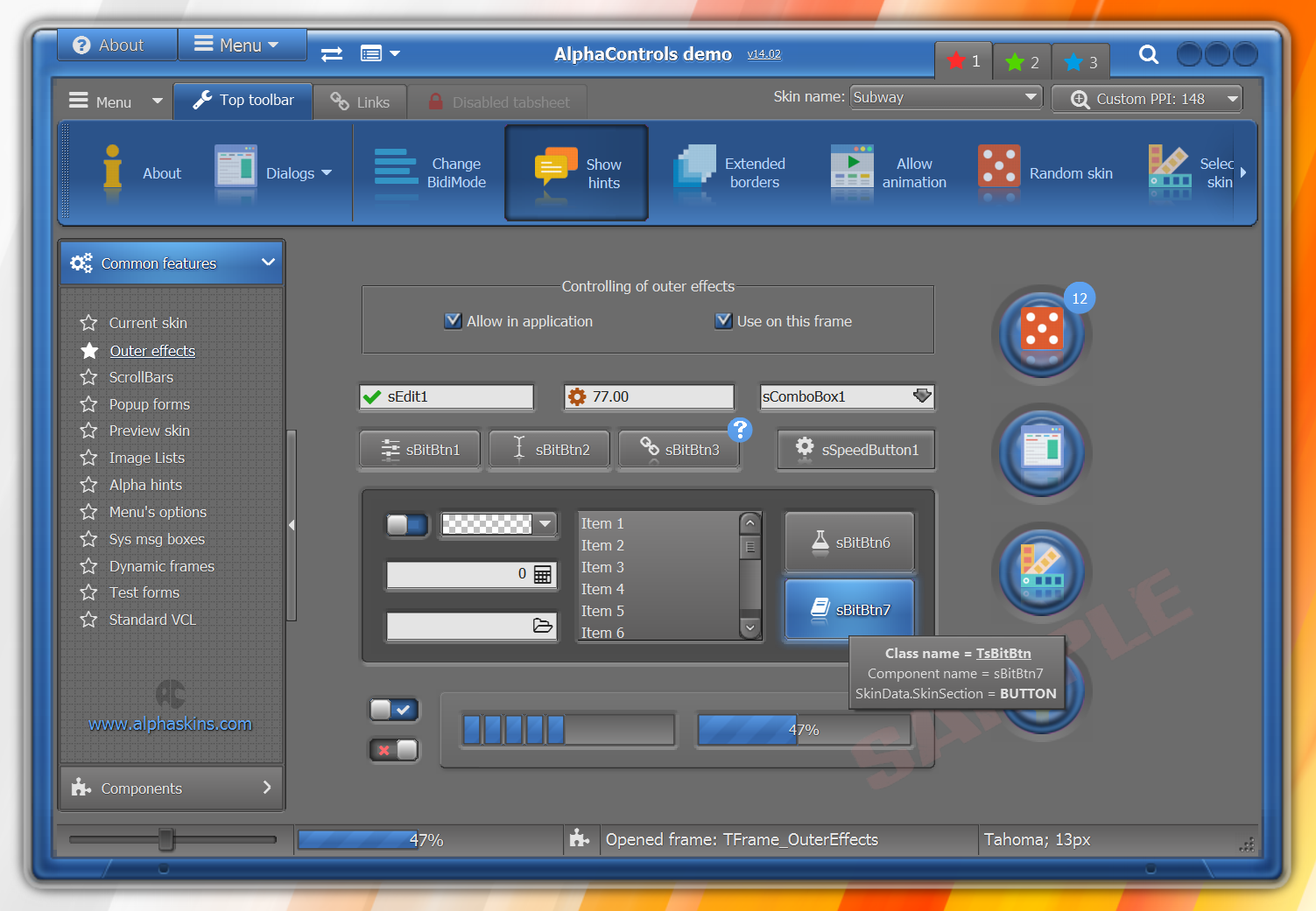
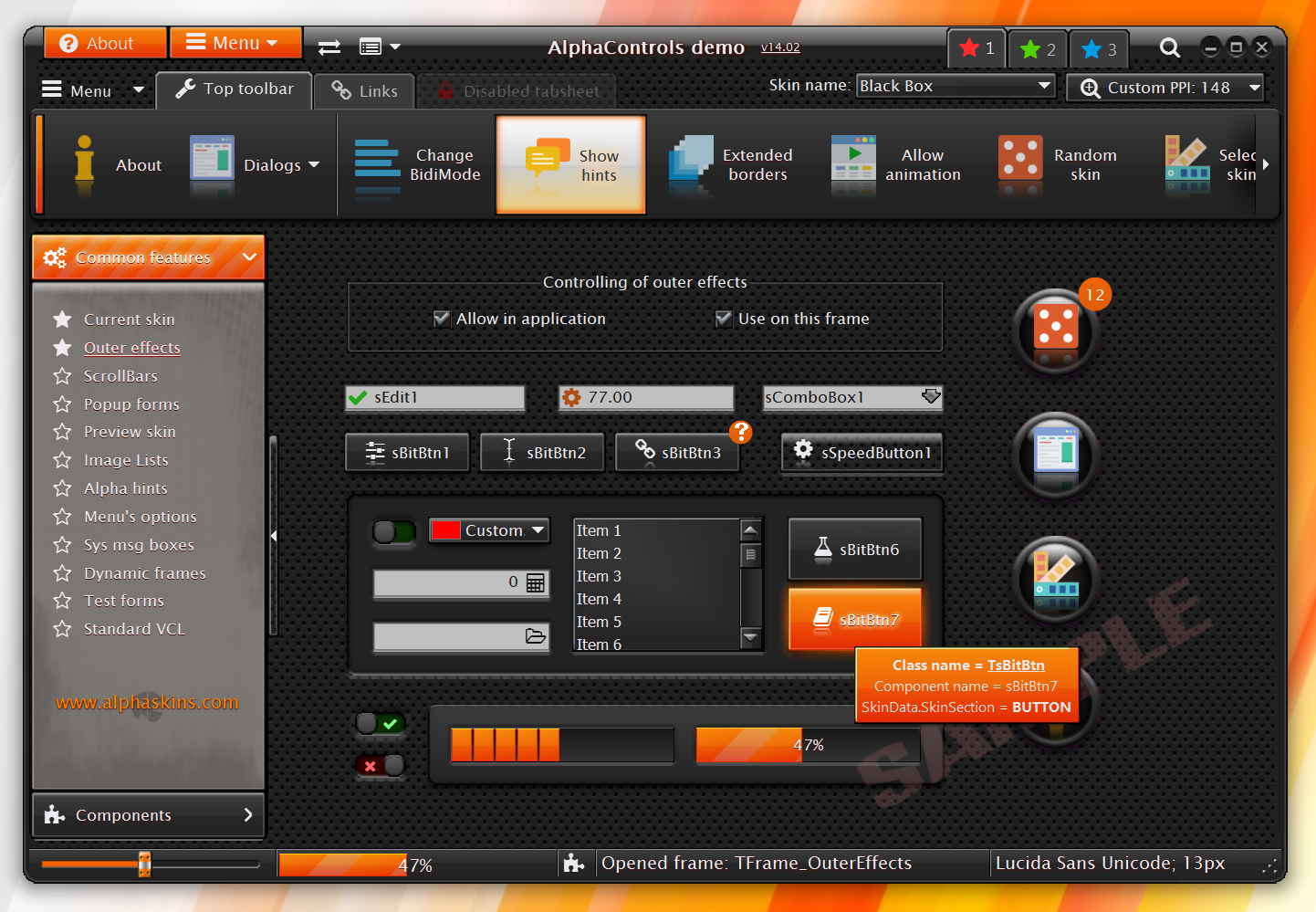
AlphaControls es una VCL que mejorará notablemente la interfaz gráfica de tus aplicaciones de escritorio en Delphi .


Lo que os presento ahora es la versión AlphaControls Lite Edition v.8.14 que contiene 13 componentes gratuitos y totalmente funcionales derivados del dpk de AlphaControls (TsSkinManager, TsSkinProvider, TsEdit, TsCheckBox, TsPanel, TsButton, TsScrollBar, TsLabel, TsWebLabel, TsBitBtn, TsComboBox, TsListBox and TsGauge).


Características:


  1. Es posible incorporar varios skin dentro del Exe.

  2. Los skins se pueden actualizar fácilmente.

  3. El dibujo de los componentes se producen por capas por lo que pueden tener bordes, sombras y otros bonitos efectos.

  4. También se pueden aplicar a los componentes standard (tEdit, tMemo, Tcombobox, ...)

  5. Los elementos de cada control son calculados en tiempo real, aunque cualquier control puede ser libremente movido y redimensionado en tiempo real.

  6. Los botones soportan PNG-glyhs.


Soporta los siguientes compiladores:


Delphi 5/6/7

Delphi 2005/2006/2007/2009/2010/XE/XE2/XE3 (x32/x64)

C++ Builder 6/2006/2007/2009/2010/XE/XE2/XE3


Para aplicarlo en vuestros programas tenéis que incorporar el componente tsSkinManager con la propiedad "Active=True" sobre vuestro Form y después hacer lo mismo con el tsSkinProvider.

Hay que tener la precaución de poner la carpeta "Skin" que viene en el componente, en directorio raíz del equipo (c:\skin)


Descarga del componente


Página del fabricante


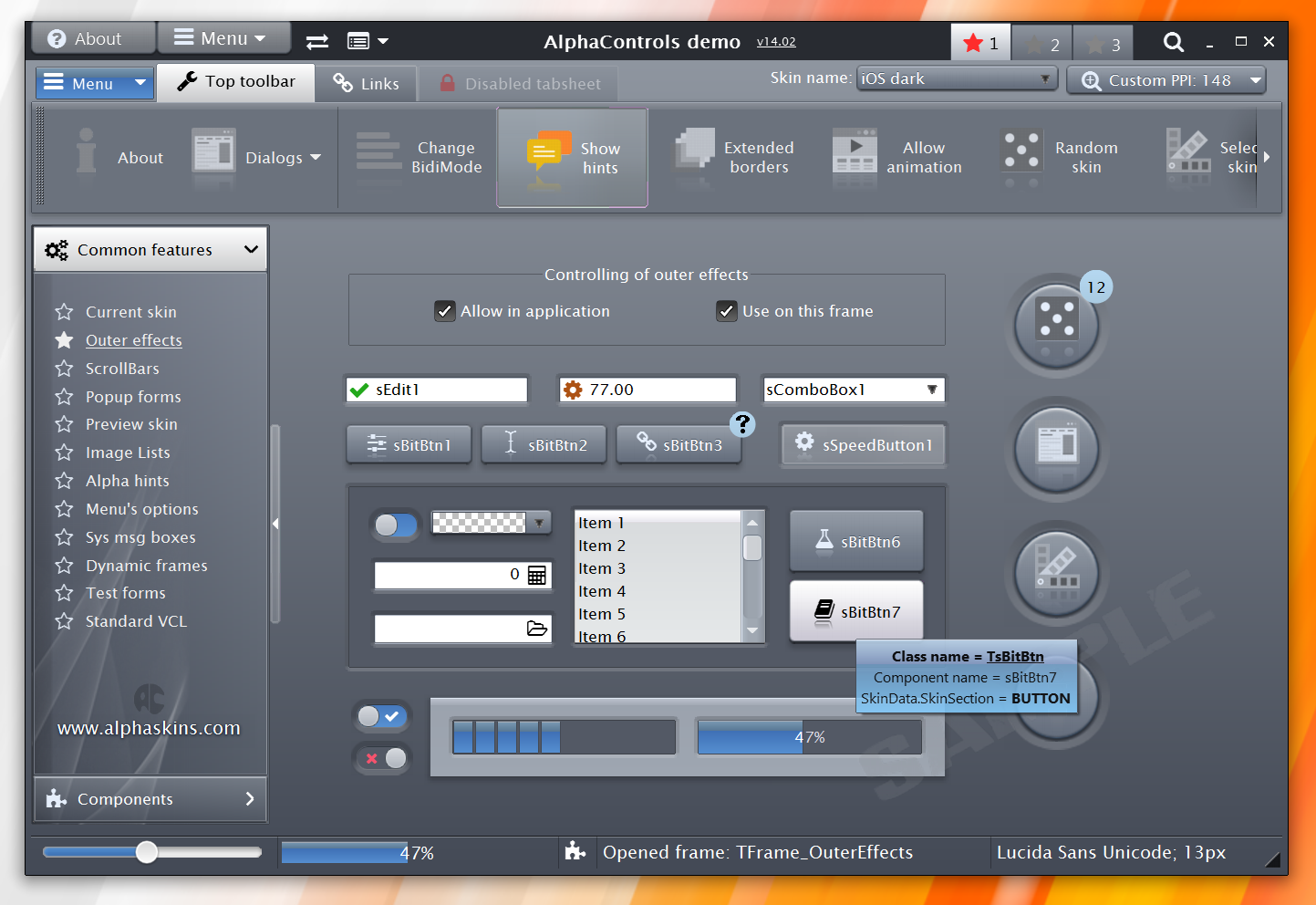
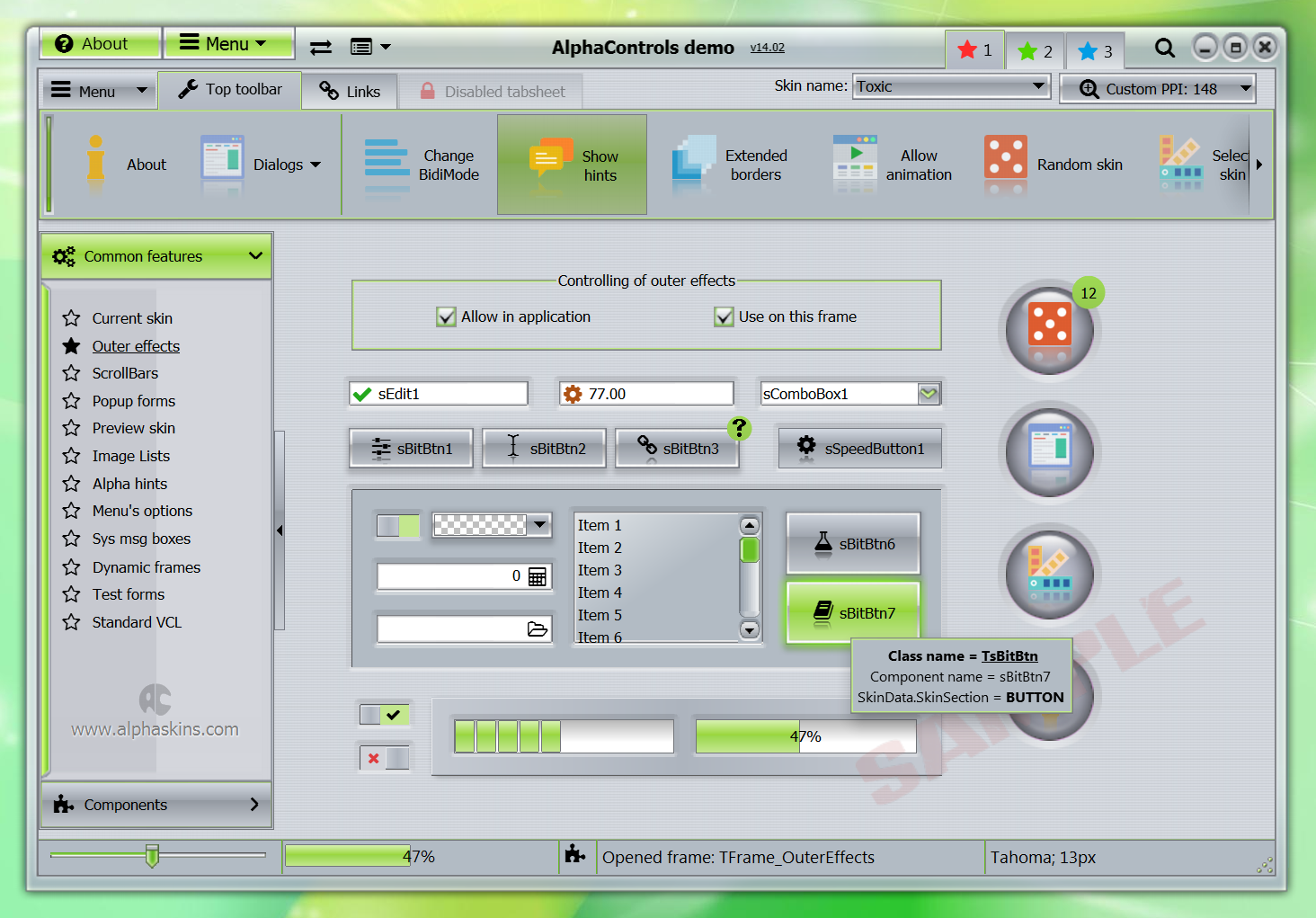
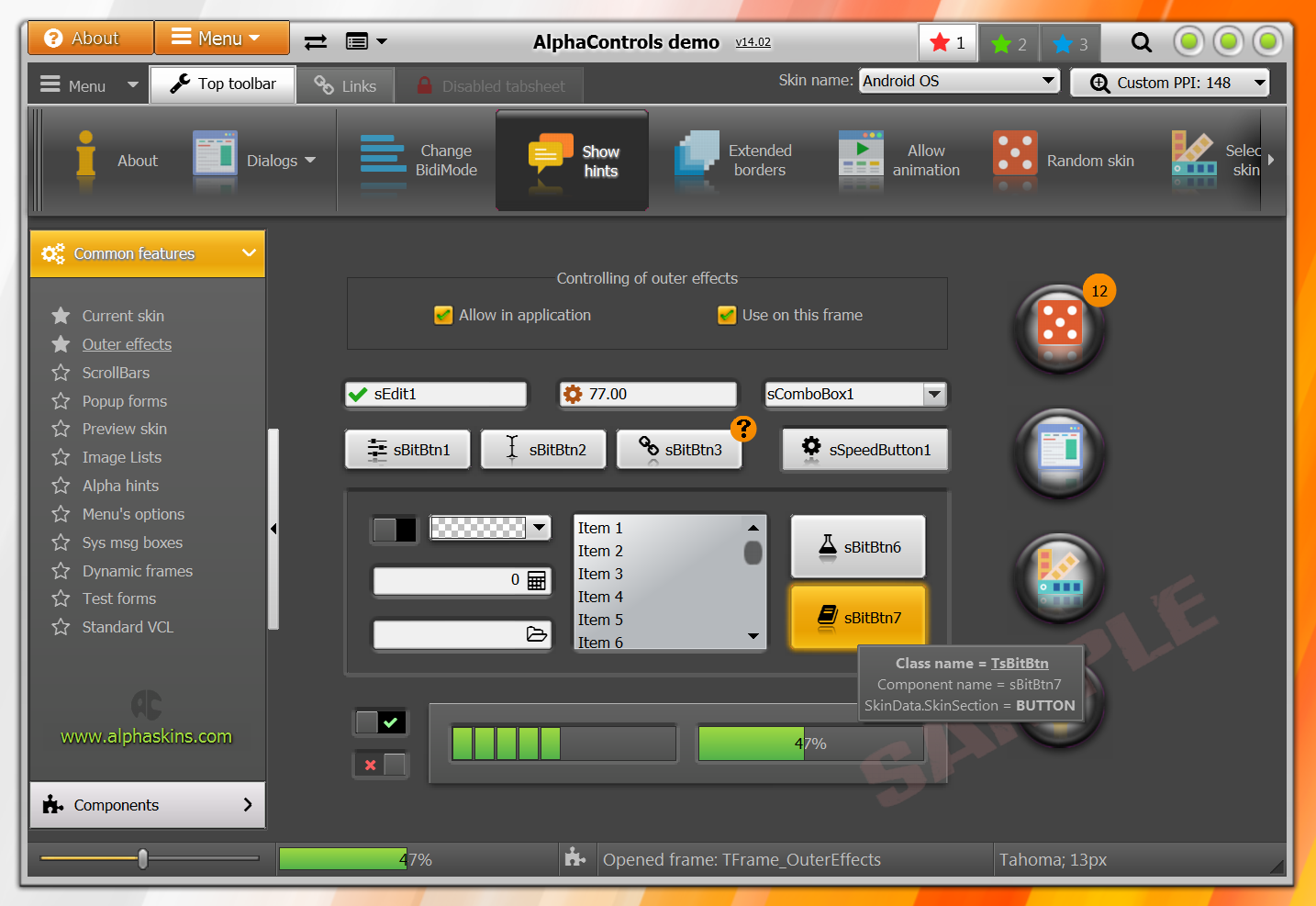
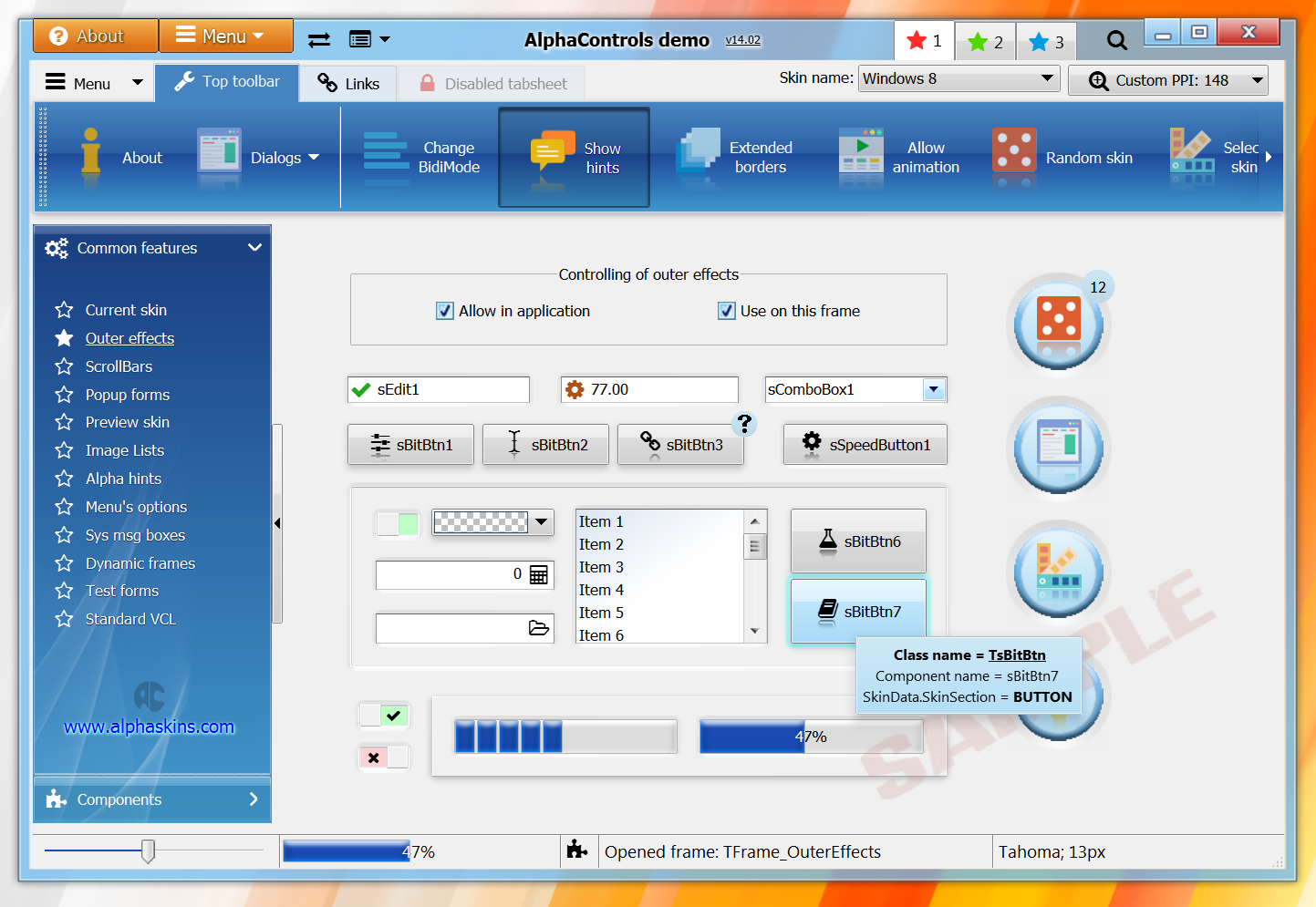
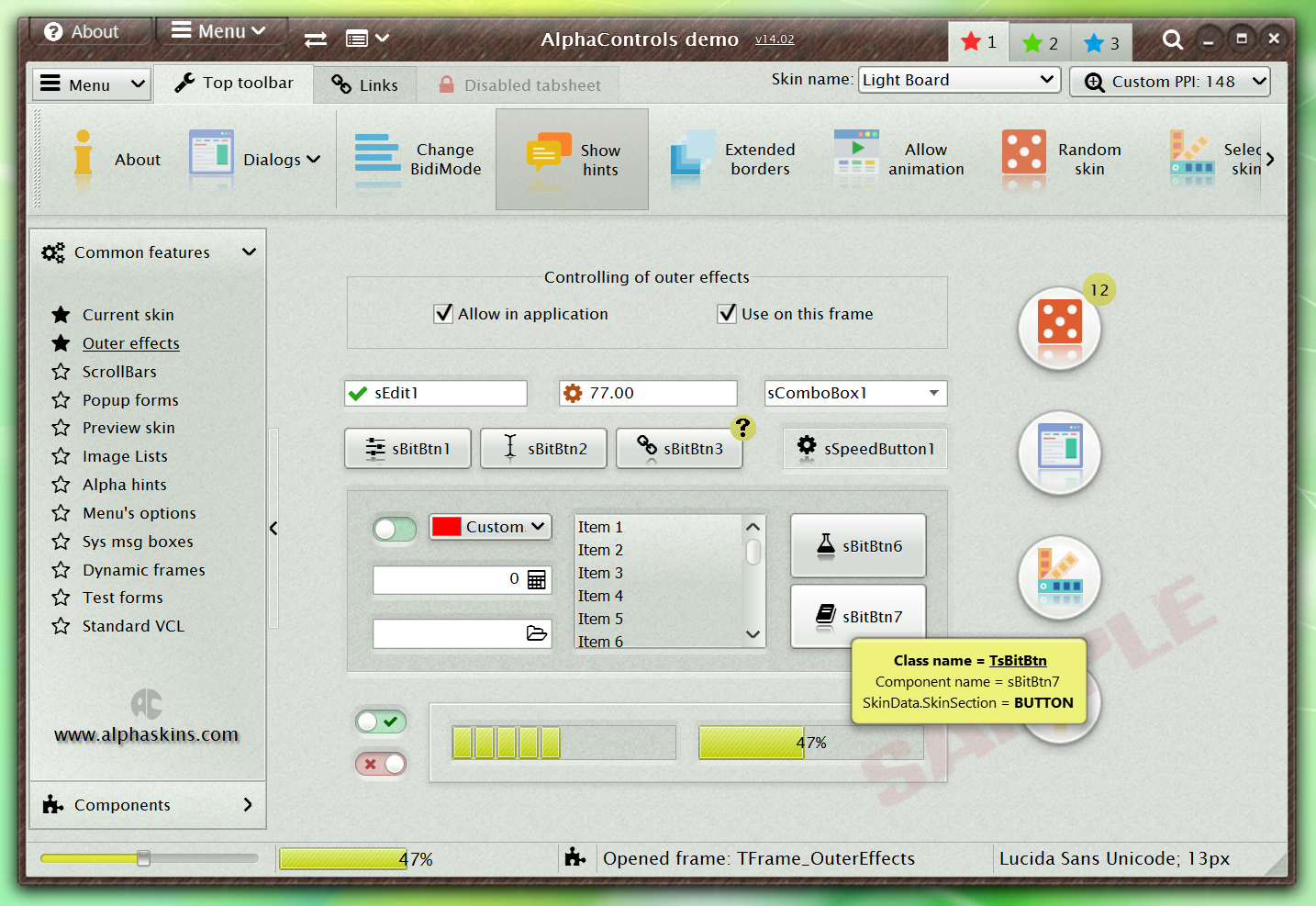
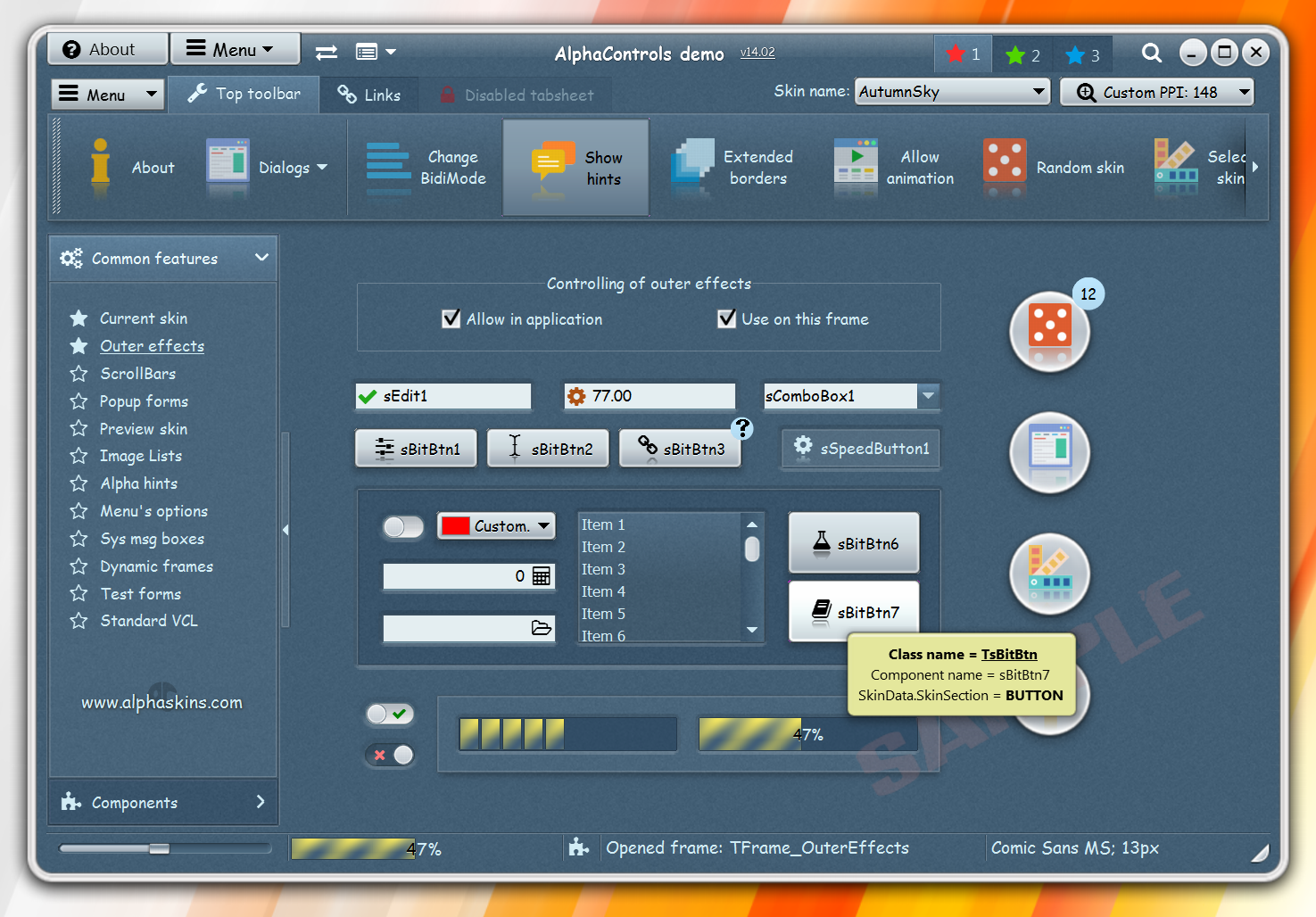
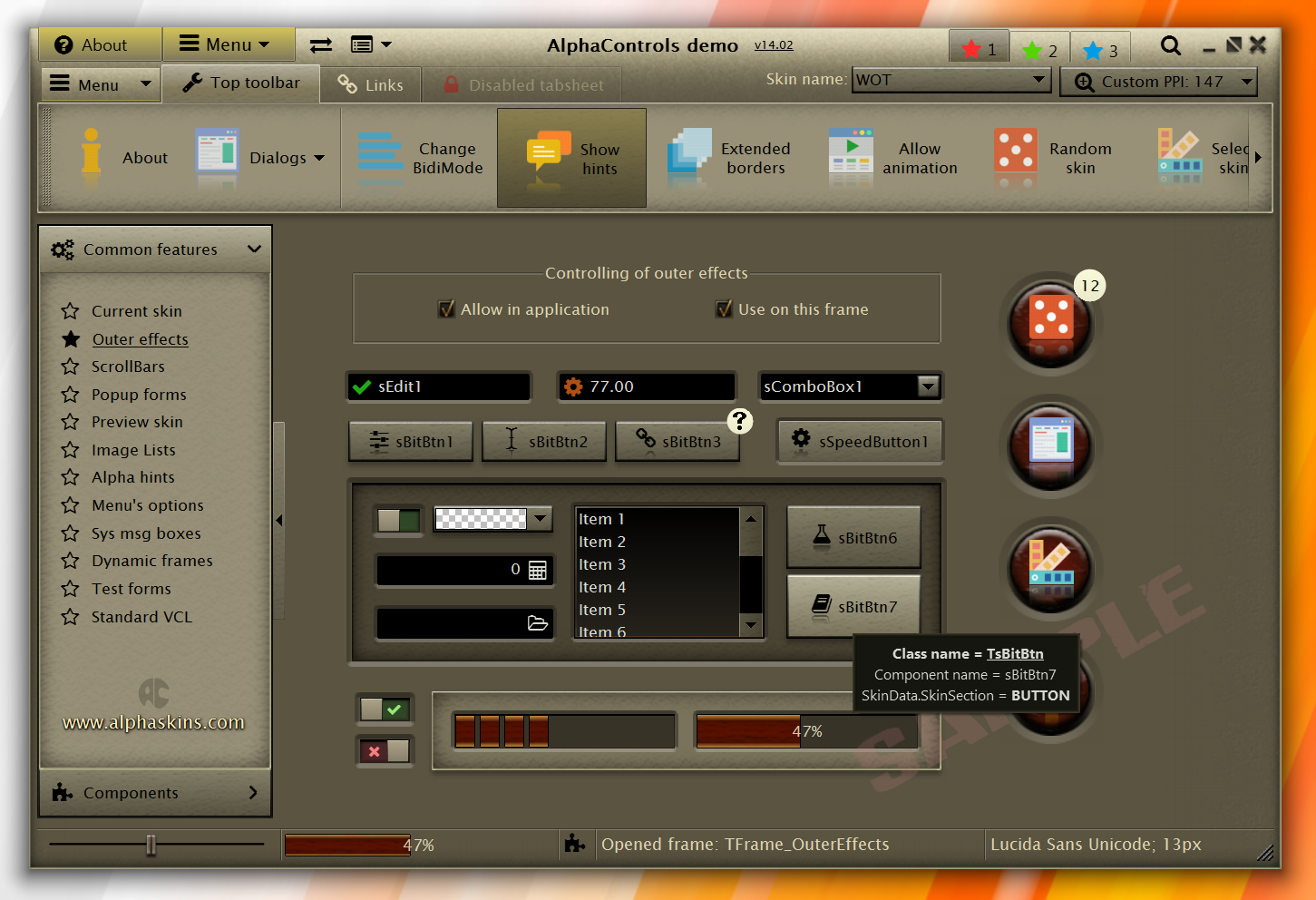
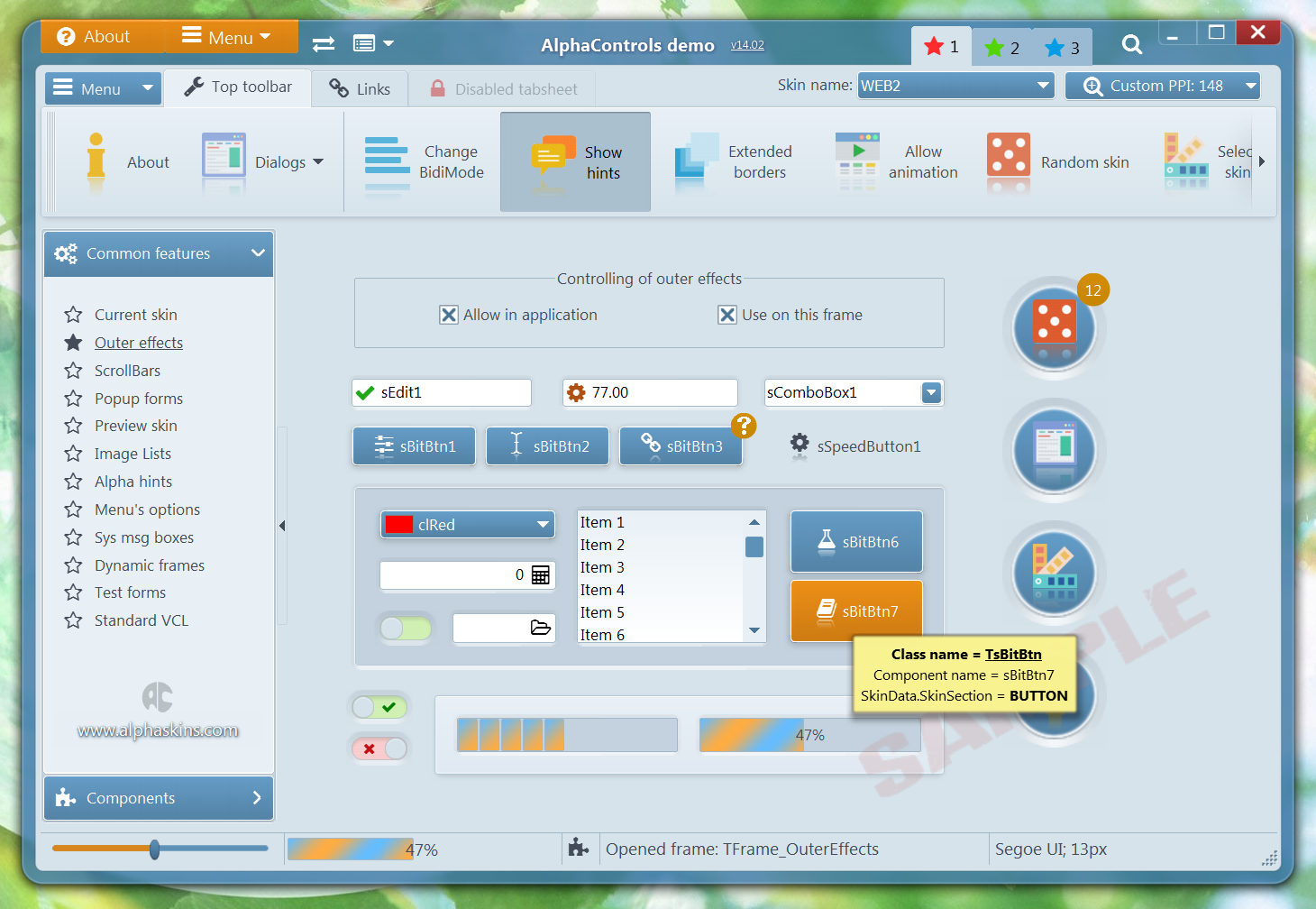
Aquí tenéis varios skins gratuitos:


Click for enlarge


Download Mint

Serge Goncharov, 2012-11-15, 50.7 Kb

Rate :    9.24 / 17


2.


Click for enlarge


Download Zest

Serge Goncharov, 2012-10-26, 27.7 Kb

Rate :    9.18 / 17


3.


Click for enlarge


Download Subway

Graf Sascha, 2012-10-12, 98.4 Kb

Rate :    8.69 / 26


4.


Click for enlarge


Download Black box

Graf Sascha, 2012-09-27, 67.1 Kb

Rate :    9.08 / 48


5.


Click for enlarge


Download iOS dark

Serge Goncharov, 2012-09-11, 41.9 Kb

Rate :    8.55 / 33


6.


Click for enlarge


Download Toxic

Graf Sascha, 2012-07-13, 59.5 Kb

Rate :    9.06 / 32


7.


Click for enlarge


Download Android OS

Graf Sascha, 2012-06-24, 42.6 Kb

Rate :    9.10 / 48


8.


Click for enlarge


Download Windows 8

Graf Sascha, 2012-06-23, 60.8 Kb

Rate :    8.04 / 46


9.


Click for enlarge


Download Light Board

Serge Goncharov, 2012-04-14, 107.3 Kb

Rate :    9.10 / 42


10.


Click for enlarge


Download Autumn sky

Serge Goncharov, 2012-04-02, 66.5 Kb

Rate :    9.11 / 54


11.


Click for enlarge


Download WOT

Serge, 2012-01-22, 123.7 Kb

Rate :    8.41 / 61


12.


Click for enlarge


Download WEB2

Serge Goncharov, 2011-10-17, 37.5 Kb

Rate :    9.14 / 84


Capturar pantalla


Capturador de pantalla con muchas opciones:


  • Salida Jpeg o Bmp permitiendo seleccionar la calidad de la imagen.

  • Timer para capturar pantalla.

  • Soporte para múltiples monitores. Captura todos los monitores, el monitor activo o el monitor primario.

  • Auto Save.

  • Hot-key para imprimir una pantalla.

  • Minimizar como trayicon.


 Autor: g1i7ch


  Este proyecto se hizo para i3xC (ic0de's coding competition) http://www.ic0de.org


Modificar brillo de la pantalla

En muchas ocasiones me he visto en la necesidad de cambiar la luminosidad del monitor, pero para ello tenía que ir a un menú de la pantalla y luego a otro y de allí a otro hasta que encontré las siguientes funciones que me evitan todo esto:


SetDeviceGammaRamp  // GetDeviceGammaRamp


Lo que hace es seleccionar la "curva gamma" de la tarjeta gráfica.


Según Wikipedia:


La correccion gamma, no-linearidad gamma, codificacion gamma, o simplemente gamma, es como se denomina cierta operacion no-lineal que se usa para codificar y decodificar luminancia o valores triestimulos en sistemas de video o imagen.La correccion gamma es, en su forma mas sencilla, definida por la siguiente ley de potencias:

V_{\text{out}} = A {V_{\text{in}}}^{\gamma}


donde A es una constante y las entradas y salidas son valores reales no negativos; en el caso comun de A = 1, las entradas y salidas caen tipicamente en el rango 0-1. Un valor gamma γ < 1 a veces se denomina gamma de codificacion, y el proceso de codificar con esta compresion no-lineal basada en una ley de potencias se llama compresion gamma; a la inversa un valor gamma y > 1 se llama gamma de decodificacion y la aplicacion de la ley de potencias expansiva se llama expansion gamma.


Codificación en Delphi :


type
tRamp=array[0..2, 0..255] of Word;
var
lRamp,lRamp1: tRamp;
function AjustarBrillo(Brillo: Byte): Boolean;
var
i, Delta: Integer;

DC: HDC;
begin
Result := False;
DC := GetDC(0); // obtener handle de screen
if DC <> 0 then // obtenido ?
begin
for i := 0 to 255 do
begin
Delta := i * (Brillo+128 );
if Delta > 65535 then Delta := 65535; //evitar desborde
lRamp[0, i]:= Delta; // Red
lRamp[1, i]:= Delta; // Green
lRamp[2, i]:= Delta; // Blue
end;
Result := SetDeviceGammaRamp(DC, lRamp); // ajustar gama
ReleaseDC(0, DC); // liberar DC
end;
end;


// Obtengo el brillo actual en el evento Oncreate de la aplicación

function ObtenerBrillo : tRamp;
begin
DC := GetDC(0); // obtener handle de screen
windows.GetDeviceGammaRamp(DC,lRamp1);
ReleaseDC(0, DC); // liberar DC
Result:=lRamp1;
end;


Librería de componentes gráficos TeeChart Pro

TeeChart Pro es una librería de componentes gráficos que ofrece cientos de estilos de gráfico en 2D y 3D para la visualización de datos, 56 funciones matemáticas, estadísticas y financieras junto con un número ilimitado de ejes y una paleta de 30 componentes.


Puede pedir más información sobre la llicenciación a través del correo electrónico, license@steema.com
Historia del producto

La primera versión del TeeChart se escribió en 1995 como una librería gráfica de 16 bits para Delphi 1 de Borland y se distribuyó como un conjunto de componentes shareware a través de Compuserve y catálogos de componentes. Pronto se convirtió en una librería de 32 bits con soporte en Delphi 2 y Borland en incluyó una versión estándar en la paleta de herramientas de Delphi 3. Desde entonces ha formado parte de la paleta de herramientas de todas las versiones profesionales posteriores de Delphi, C + + Builder y RAD Studio. La versión TeeChart Pro (Profesional) ofrece un kit de características muy extenso y en esta página se puede ver una tabla comparativa.
El Código Fuente

El código fuente de TeeChart Pro VCL / FMX es disponible como opción de compra. El código fuente de TeeChart apoya los IDEs de Embarcadero (RAD Studio, Delphi y C + + Builder) y ahora también en FireMonkey, permitiendo utilizar el código fuente común para compilar las aplicaciones para los sistemas operativos Windows, Mac, iOS / iPhone y Android.

Alta velocidad y bajo consumo de memoria

El código gráfico se comunica directamente con la API de GDI de Windows. Los datos se almacenan en matrices dinámicas que están estrechamente correlacionadas con la memoria, la que hace que el acceso y la modificación de las matrices sea casi tan rápido como el procesador del ordenador. El código se agiliza de la mejor manera posible para aumentar la velocidad interna, especialmente cuando se re-dibuja. Otras salidas de renderización son OpenGL (3D), SVG, DirectX, etc, pero no son tan rápidas como el simple GDI para gráficos en tiempo real.

Dividido en varios módulos (unidades) para reducir el tamaño del ejecutable


Un gráfico con los estilos básicos (líneas, barras, áreas, sectores, puntos) tiene un tamaño de ejecutable de sólo 190KB. Los paquetes (grupos de unidades) se agrupan de forma lógica según la categoría de cada función. Los programadores pueden crear paquetes personalizados o .NET assemblies para agrupar los módulos de acuerdo con sus propias necesidades.

De fácil uso en tiempo de diseño y en tiempo de ejecución


TeeChart incluye cuadros de diálogo de edición de gran alcance y completos para casi todos los componentes y sub-componentes. Estos editores están disponibles en tiempo de diseño y también en tiempo de ejecución. El componente TeeCommander (una barra de herramientas con botones específicos de trazo) proporciona acceso con un solo clic a los editores TeeChart, ventanas de vista previa de impresión y características comunes.

API completa y orientada a objetos


La arquitectura de TeeChart está totalmente orientada a objetos. Casi todo es un objeto o pertenece a una clase de objetos.Propiedades, métodos y eventos siguen un estilo general y coherente. Técnicamente hablando, TeeChart Pro consta de 161 módulos (unidades) y 90 pantallas de formularios, un total de 798 clases de objetos. Cada clase tiene propiedades que en muchos casos son otras sub-clases, ya sea de la API de TeeChart o del conjunto de clases VCL de Embarcadero.

Amplia documentación y ejemplos


En el archivo de ayuda y la documentación se incluyen una guía de referencia, una guía del usuario, demos con detalladas explicaciones de "Cómo ...", ayuda al usuario final y un proyecto de ejemplo comprensible (con código fuente) que contiene 376 formularios. El archivo de ayuda del TeeChart sigue la apariencia y las normas del sistema de ayuda de Embarcadero y está completamente integrado en tiempo de diseño a los IDEs de desarrollo. Con F1 obtiene ayuda contextual para casi todas las pantallas y los elementos de código fuente.

Traducción a varios idiomas


Disponible en 37 idiomas, los diálogos y las constantes traducidas pueden ser utilizados tanto en tiempo de diseño (si vuelve a compilar los paquetes o assemblies) como en tiempo de ejecución, sólo volviendo a compilar la aplicación. Un vez la aplicación está compilada, los usuarios finales pueden cambiar el idioma de los diálogos y constantes de TeeChart en tiempo de ejecución, sin necesidad de ningún archivo externo o dll, sólo una simple llamada - TeeSetSpanish ();
Imágenes


Simular un doble clic sobre la pantalla

Hace tiempo que quería obtener una función como la siguiente, sobre todo para conseguir
ahorrarme alguna acción repetitiva que tengo que realizar diariamente como informático.
Según Microsoft recomienda utilizar la función SendInput en vez de Mouse_Event, sin
embargo las pruebas que he realizado con SendInput no me han funcionado cuando se trata
de simular clics de ratón.

procedure TForm1.Button1Click(Sender: TObject);
var
P: TPoint;
begin
GetCursorPos(P); //almcacena la posición actual del cursor
SetCursorPos(Left + 10, Top + 10);
Mouse_Event(MOUSEEVENTF_LEFTDOWN, 0, 0, 0, 0);
Mouse_Event(MOUSEEVENTF_LEFTUP, 0, 0, 0, 0);
GetDoubleClickTime;
Mouse_Event(MOUSEEVENTF_LEFTDOWN, 0, 0, 0, 0);
Mouse_Event(MOUSEEVENTF_LEFTUP, 0, 0, 0, 0);
SetCursorPos(P.X, P.Y); //restaura el cursor a la posición original
end;

Procedimientos relacionados con el monitor del PC


Índice de los procedimientos:


- Procedimiento para ver las propiedades del monitor

- Cambiar la resolución de la pantalla

- Ajustar la pantalla para diferentes dispositivos móviles 

- Ajustar la pantalla para resoluciones diferentes

- Seleccionar un monitor diferente cuando abro mi aplicación


- Capturar un trozo de la pantalla y guardarlo en un bitmap


Procedimiento para ver las propiedades del monitor:


PROCEDURE TForm1.GetWMIDisplayInfo(CONSTRemoteMachine,Username,Password:STRING);
VAR
FSWbemLocator:OLEVariant;
FWMIService:OLEVariant;
FWbemObjectSet:OLEVariant;
FWbemObject:OLEVariant;
oEnum:IEnumvariant;
iValue:LongWord;
BEGIN
;
TRY
FSWbemLocator:=CreateOleObject('WbemScripting.SWbemLocator');
FWMIService:=FSWbemLocator.ConnectServer(RemoteMachine,'root\CIMV2',
Username,Password);
FWbemObjectSet:=FWMIService.ExecQuery(
'select*fromWin32_DesktopMonitor','WQL',0);
TRY
oEnum:=IUnknown(FWbemObjectSet._NewEnum)ASIEnumVariant;
WHILEoEnum.Next(1,FWbemObject,iValue)=0DO
BEGIN
memo5.lines.add(
VarToStr(FWbemObject.Availability)+','+
VarToStr(FWbemObject.Bandwidth)+','+
VarToStr(FWbemObject.Caption)+','+
VarToStr(FWbemObject.ConfigManagerErrorCode)+','+
VarToStr(FWbemObject.ConfigManagerUserConfig)+','+
VarToStr(FWbemObject.CreationClassName)+','+
VarToStr(FWbemObject.Description)+','+
VarToStr(FWbemObject.DeviceID)+','+
VarToStr(FWbemObject.DisplayType)+','+
VarToStr(FWbemObject.ErrorCleared)+','+
VarToStr(FWbemObject.ErrorDescription)+','+
VarToStr(FWbemObject.InstallDate)+','+
VarToStr(FWbemObject.IsLocked)+','+
VarToStr(FWbemObject.LastErrorCode)+','+
VarToStr(FWbemObject.MonitorManufacturer)+','+
VarToStr(FWbemObject.MonitorType)+','+
VarToStr(FWbemObject.Name)+','+
VarToStr(FWbemObject.PixelsPerXLogicalInch)+','+
VarToStr(FWbemObject.PixelsPerYLogicalInch)+','+
VarToStr(FWbemObject.PNPDeviceID)+','+
VarToStr(FWbemObject.PowerManagementCapabilities)+','+
VarToStr(FWbemObject.PowerManagementSupported)+','+
VarToStr(FWbemObject.ScreenHeight)+','+
VarToStr(FWbemObject.ScreenWidth)+','+
VarToStr(FWbemObject.Status)+','+
VarToStr(FWbemObject.StatusInfo)+','+
VarToStr(FWbemObject.SystemCreationClassName)+','+
VarToStr(FWbemObject.SystemName)

);

FWbemObject:=Unassigned;
END;

FINALLY
FWbemObjectSet:=Unassigned;
END;

EXCEPTON E:Exception DO
RAISE;
END;
END;


y la llamada al procedimiento sería:


PROCEDURE TForm1.Button12Click(Sender: TObject);
BEGIN

TRY
CoInitialize(NIL);
TRY
GetWMIDisplayInfo('localhost', '', '');
FINALLY
CoUninitialize;
END;
EXCEPT
ON E: Exception DO
BEGIN
showmessage(E.Classname + ':' + E.Message);

END;
END;

END;


- Cambiar la resolución de la pantalla


var
FMenu: TFMenu;
W, H : integer; //para coger resolución
spCambioResolucion: string; //para cambiar resolución

implementation

Uses UDM;

{$R *.dfm}

function NuevaRes(XRes, YRes: DWord): Integer;
var
lpDevMode : TDeviceMode;
begin
EnumDisplaySettings (nil, 0, lpDevMode);
lpDevMode.dmFields := DM_PELSWIDTH or DM_PELSHEIGHT;
lpDevMode.dmPelsWidth := XRes;
lpDevMode.dmPelsHeight := YRes;
NuevaRes := ChangeDisplaySettings (lpDevMode, 0)
end;


En OnCreate para cambiarla

Código Delphi [-]
procedure TFMenu.FormCreate(Sender: TObject);
begin
//coger resolución de pantalla
W := Screen.Width;
H := Screen.Height;
spCambioResolucion := 'No';
//si es 800 por 600 se cambia a 1024 por 768 y se anota el cambio
if (W = 800) and (H = 600) then
begin
NuevaRes(1024, 768);
spCambioResolucion := 'Si';
end;
end;

En OnClose para dejarlo como estaba

Código Delphi [-]
procedure TFMenu.FormClose(Sender: TObject; var Action: TCloseAction);
begin
//si se cambio la resolución que había de 800 por 600 volver a poner 800 por 600
if spCambioResolucion = 'Si' then
NuevaRes(800, 600);
end;


- Ajustar la pantalla para diferentes dispositivos móviles


1) ajusta los controles a tu gusto, según el tamaño de la pantalla del dispositivo seleccionado


2) Cambia en las propiedades de alineamiento de los controles a "scale"


al jugar esta propiedad podrás conseguir lo que quieres


- Ajustar la pantalla para resoluciones diferentes


No utilizes formularios que no puedan maximizarse y tengan un tamaño fijo. Utiliza las propiedades  Anchors, Align y Constraits de los componentes visuales de forma que estos se adapten al formulario.


- Seleccionar un monitor diferente cuando abro mi aplicación


Usando el objeto Screen

Obtengo el número de monitores

ShowMessage(IntToStr(Screen.MonitorCount))

Obtengo los parametros del monitor

Screen.Monitors[i].Left (integer)
.Top (integer)
.Width (integer)
.Height (integer)
.BoundsRect (TRect)
.WorkareaRect (TRect)
.Primary (boolean)

Donde i es el indice del monitor, esto es: i = 0, 1, ..., Screen.MonitorCount - 1.


Para hacer que el form ocupe todo el monitor:

BoundsRect := Screen.Monitors[i].BoundsRect;
WindowState := wsMaximized;


Otra forma:

if Screen.MonitorCount > 1 then //existen 2 o mas monitores
begin
if not Assigned(CustMonForm) then
CustMonForm := TCustMonForm.create(tFSPosLoginform);
CustMonForm.Show;
end;

On the create of the form you want to show on the other monitor

En el OnCreate del form se muestra el monitor

if Screen.MonitorCount > 1 then
with Screen.monitors[ 1 ] do begin
self.left := left +(width div 2) -(self.width div 2);
self.top := top +(height div 2) -(self.height div 2)
end
end;


Otra forma:

application.mainForm.monitor := screen.monitors[ 1 ];


- Capturar un trozo de la pantalla  y guardarlo en un bitmap


procedure CapturarPantalla( x, y, iAncho, iAlto: Integer; Imagen: TBitmap );
var
DC: HDC;
lpPal : PLOGPALETTE;
begin
if ( iAncho = 0 ) OR ( iAlto = 0 ) then
Exit;

Imagen.Width := iAncho;
Imagen.Height := iAlto;
DC := GetDc( 0 );

if ( DC = 0 ) then
Exit;

if ( GetDeviceCaps( dc, RASTERCAPS) and RC_PALETTE = RC_PALETTE ) then
begin
GetMem( lpPal, SizeOf( TLOGPALETTE ) + ( 255 * SizeOf( TPALETTEENTRY ) ) );
FillChar( lpPal^, SizeOf( TLOGPALETTE ) + ( 255 * SizeOf( TPALETTEENTRY ) ), #0 );
lpPal^.palVersion := $300;
lpPal^.palNumEntries := GetSystemPaletteEntries( DC, 0, 256, lpPal^.palPalEntry );

if (lpPal^.PalNumEntries <> 0) then
Imagen.Palette := CreatePalette( lpPal^ );

FreeMem( lpPal, SizeOf( TLOGPALETTE ) + ( 255 * SizeOf( TPALETTEENTRY ) ) );
end;

BitBlt( Imagen.Canvas.Handle, 0, 0, iAncho, iAlto, DC, x, y, SRCCOPY );
ReleaseDc( 0, DC );
end;


Para capturar toda la pantalla de Windows haríamos lo siguiente:

var Imagen: TBitmap;
begin
Imagen := TBitmap.Create;
CapturarPantalla( 0, 0, Screen.Width, Screen.Height, Imagen );
Imagen.SaveToFile( ExtractFilePath( Application.ExeName ) + 'captura.bmp' );
Imagen.Free;
end;


Componentes para proyectos de ciencia con Delphi


La Suite de Componentes SDL  es una colección de componentes de apoyo al cálculo científico y de ingeniería. Todo el conjunto se compone de alrededor de 50 unidades que cubren una amplia gama de necesidades de la ciencia y la ingeniería. El conjunto de componentes está disponible tanto para Delphi ™ y C ++ Builder ™.


Plot Your Data in 3DRChart - Scientific DiagramsRotate Your Data in 3DStatistics
Fast Fourier TransformVU MeterPolar DiagramsMath/Curve Fitting


Algunos aspectos destacados:


  • 160000+ líneas de código fuente Pascal nativa

  • libre Light Edition - ideal para la educación y proyectos de software pequeños

  • combinación única de algoritmos científicos con capacidades para gráficos técnicos

  • unos 80 ejemplos de aplicación que se pueden utilizar como punto de partida para sus propios programas

  • actualizaciones ilimitadas (Standard Plus y Professional Edition)

  • archivo de ayuda  (más de 4.000 páginas, 300 figuras)


  • sin royalties por sus productos compilados - vea acuerdo de licencia


    Las siguientes palabras clave cubren sólo una parte de la suite SDL componentes y están destinadas a darle una impresión rápida de su potencia.


    Rotación 3D de los datos, 3D trama de datos, matrices asociativas, atlas, símbolos atómicos, función beta, diagramas decaja, botón, las imágenes escaneadas calibrados, número CAS del registro, gráficos, casillas de verificación, de conversión de color, selección de color, números complejos, constantes y conversión factores, parcelas de contorno, casco convexo,medición de velocidad de la CPU, estructuras químicas, datos químicos, fórmulas químicas, distribución chi-cuadrado,clustering, rutinas de conversión, ajuste de curvas, de bases de datos de información geográfica, estructura tabla de datos,determinante de una matriz, dendrogramas, diagramas , directorios, distribuciones, etiquetas de matriz de puntos, vectorespropios, F-distribución, FFT (Fast Fourier Transform), FIFO, diagramas de caja, archivo y el disco de acceso, la función gamma, calibrador, atlas geográficos, mapas geográficos, relleno de degradado, grep, mayor de matemáticas , basado en HTML etiqueta, entidades HTML, isótopos, red neuronal de Kohonen, KNN (vecinos más cercanos k), etiquetas que activan el navegador Web, la vista de lista, mapas, expresión matemática analizar, matrices, los datos de medición, la pantalla del medidor, MMR (regresión lineal múltiple ), fórmulas moleculares, redes neuronales, distribución normal, entrada numérica,etiquetas numéricas, editor de tablas numéricas, tabla periódica de elementos, diagramas polares, PCA (análisis de componentes principales), barras de progreso, cuantiles de la distribución, botones de radio, generadores aleatorios,regresión, RLE (codificación ejecutar longitud), etiquetas giratorios, la rotación de los datos, escalas, carta científica,pantallas enrollables, display de siete segmentos, diapositivas, carta de Smith, alisando, estrías, SOM, de ordenación dematrices, se extendió la hoja, estadísticas, recta líneas, arroyos, matriz de cadenas, manejo de cadenas, parcela de superficie de los datos, SVD (descomposición de valor sigular), selección de símbolos, la distribución t, t-test, tablas detexto, imágenes en miniatura, de diálogo guardar universales, ID único procesador, electrones de valencia, ondas, vectores,visualización de datos, indicador de volumen


Aunque es de pago tiene una versión gratuita "La versión Light"


La SDL Component Suite / LE (Light Edition) es una versión restringida de la edición comercial de la SDL Component Suite. Se ofrece de forma gratuita con fines privados y educativos, y con eso obtiene la potencia de un paquete profesional sin costo.


¿Cuáles son las restricciones de la Versión Light?


En general, existen tres tipos de restricciones: (1) Algunos componentes no deben exceder un tamaño máximo (es decir, una matriz del tipo TMatrix se limita a un máximo de 2.000 elementos). (2) Unos pocos componentes no están disponibles. (3) Algunas funciones y métodos no están disponibles. En general, el objetivo de la edición de Light es proporcionar toda la funcionalidad que necesita para aprender a escribir programas para la ciencia y la ingeniería. 


¿Tengo que pagar ninguna cuota para el uso de la Edición Luz?


No, no  - siempre y cuando usted no gane nada de dinero o reciba otros beneficios materiales a partir de los programas que utilizan la suite SDL / LE.


¿Cómo puedo cambiar a la edición comercial de la SDL Component Suite?


Basta con comprar una licencia. La licencia es una cuota única que le da derecho a utilizar la Suite SDL de forma gratuita en sus programas. Las licencias están disponibles para los paquetes individuales y en diferentes niveles.


¿Cómo puedo evaluar aquellos componentes que no esté incluido en la Edición de luz?


Usted debe obtener los programas de ejemplo que siempre contienen un ejecutable que se ha compilado utilizando la versión comercial. Además, hay información detallada sobre todos los componentes de la suite SDL en el archivo de ayuda.


Simulación del movimiento de los electrones en un campo electrico

Espectacular simulación realizada con OpenGL del movimiento de los electrones cuando atraviesan un campo eléctrico. Como muestra la image...