Mostrando entradas con la etiqueta monetizar. Mostrar todas las entradas

Solucionar error en el componente tInAppPurchase


En la última versión de Rad Studio 10.3.3 se produce un error al utilizar el componente tInAppPurchase en Android de 64 bits, cuando el usuario pulsa sobre la app para comprar una suscripción. 


Una forma de capturar el error en este componente sería desde el evento OnError:


 PROCEDURE TFPublicidad.InAppPurchase1Error(Sender: TObject;  
ErrorKind: TFailureKind; CONST ErrorMessage: STRING);
BEGIN
IF ErrorKind = TFailureKind.ProductsRequest THEN
BEGIN
Memo2.Lines.Add(' ERROR al solicitar los productos ' + ErrorMessage);
END;
IF ErrorKind = TFailureKind.Purchase THEN
BEGIN
Memo2.Lines.Add(' ERROR en la compra ' + ErrorMessage);
END;
END;


En caso de que se la compra del producto online sea correcta hay que tratarla desde el evento OnPurchaseCompleted, de la siguiente forma:


 PROCEDURE TFPublicidad.InAppPurchase1PurchaseCompleted(Sender: TObject;  
CONST ProductID: STRING; NewTransaction: Boolean);
BEGIN
Memo2.Lines.Add('*** ' + ProductID + ' EL Producto ha sido comprado');
IF ItemAComprar1 = ProductID THEN
showmessage ('se ha comprado el producto 1');
IF ItemAComprar2 = ProductID THEN
showmessage ('se ha comprado el producto 2');
END;


tInAppPurchase se usa para proporcionar acceso a la app a los servicios de pago de Google Play o de App Store, que permiten vender contenido digital, en forma de suscripciones o compra de productos.


El problema es que se omitió cambiar un tipo de datos "Cardinal" (mismo tamaño en todas las plataformas) a "NativeUInt" (específico de la plataforma). Esto se logra utilizando el tipo tFmxHandle.


Para resolver este problema hay que :


- Acceder al archivo FMX.Helpers.Android.pas


Está en C: \ Archivos de programa (x86) \ Embarcadero \ Studio \ 20.0 \ source \ fmx 


- Copiar el archivo y pegarlo en la carpeta del proyecto


- Después hay que cambiar la línea nº 250 de esa unit y donde dice:


FTimerHandle: Cardenal;


cambiarlo por 


FTimerHandle: tFmxHandle;


Aquí tienen una imagen del código


Referencia: blog Marco Cantú


Guía de marketing para apps


Amigos, os comparto este infografía que muestra de una forma muy clara los pasos que se deben dar para promocionar una app.


Ya sabéis que con RAD STUDIO se pueden realizar aplicaciones de todo tipo para Android y para IOS, es lo que llamamos aplicaciones multidispositivo, tú programas 1 vez y tu código funciona en múltiples plataformas.


Además se tiene la opción de monetizarlas de varias maneras:

- Incluyendo un banner publicitario (utilizando el componente tBannerAd), con lo que obtenemos un rendimiento económico cada vez que los usuarios hagan clic sobre él.

- Activando la opción de compras dentro la app (componente tInAppPurchase).


Infografía: http://www.bluecaribu.com/marketing-apps/ 


Cómo monetizar tus apps


Delphi nos lo pone fácil para monetizar las apps.


Nos
ofrece un componente llamado tBannerAd para poner un banner con
publicidad con una serie de propiedades y métodos que nos permiten
abstraernos de toda la complejidad que conlleva.


Para utilizarlo simplemente colocamos el componente en nuestro form y lo llamamos de esta forma.


PROCEDURE TfOpciones.Publicidad(BannerAd1: TBannerAd);
BEGIN
BannerAd1.AdUnitID := CODIGO_PUBLICIDAD;
BannerAd1.LoadAd;
BannerAd1.Visible := True;
END;


Los permisos que tenemos que activar son:

- Access network state 

- Internet


y además tenemos que marcar el check "Admob service" desde el menú Project-Options-Entitlement List.


Si os habéis fijado, en el código del procedimiento para utilizar el componente hay una constante llamada "CODIGO_PUBLICIDAD" ¿de dónde viene? os preguntaréis


Pues para obtenerla hay que abrir una cuenta en Admob "https://www.google.es/admob/". (Admob es una empresa que gestiona publicidad para apps y que por cierto ha sido comprada por Google).


A
continuación hay que seleccionar una de las apps que has realizado, que
deberá estar subida previamente a la Play Store de Google.


Una vez que la veas en tu panel de control de Admob tienes que añadir un bloque de anuncios.


Cada bloque de anuncios va identificado con un número de control, algo así como
"ca-app-pub-XXXXXXXXXXXXXXX / XXXXXXX ", pues ése es el "código de publicidad" que
tienes que poner.


Otro
detalle,  para subir apps a la Play Store de Google tienes que abrir una
cuenta de desarrollador y pagar 25€ en pago único para siempre, si lo
quieres hacer para IOS tienes que pagar 100€ al año.


Una
vez que lo tengas todo preparado Google te pagará cada vez que un
usuario haga clic sobre el banner de publicidad (se acumulan los
ingresos hasta que lleguen a 75€).


Que hacer para no perder ingresos con vuestras apps


Google ha introducido un nuevo formato para verificar la procedencia correcta de los anunciantes por medio del archivo ads.txt (para páginas web) o app-ads.txt (si tienes publicidad en apps)


Es una iniciativa del Interactive Advertising Bureau (IAB), en el que por medio del archivo ads.txt / app-ads.txt se enumera las empresas autorizadas para vender publicidad online en un sitio web, con el fin de que los comprobadores online de publicidad verifiquen la validez de los vendedores evitando el fraude en internet.


Google recomienda que todos los editores configuren estos archivos, ya que los anunciantes cada vez mas están comprobando, antes de contratar la publicidad, que los sitios web donde se va a mostrar tienen estos archivos correctamente configurados.


Obtener el texto del archivo ads.txt


Si has colocado banners en apps y tienes a Admob como empresa que te suministra la publicidad, tienes que:


-Entrar en Admob https://www.google.com/intl/es_es/admob/


- Pulsar sobre el icono 


y después sobre "VER TODAS LAS APLICACIONES"


En la ventana siguiente se ven dos pestañas APLICACIONES  y APP-ADS.TXT

Pulsar en la segunda pestaña y luego en el botón 


Allí se mostrará el texto que hay que incluir en el archivo app-ads.txt, que será algo parecido a esto:

google.com, pub-(id del editor), DIRECT, (código del anunciante)


Obtener la web donde se configura el archivo ads.txt


Cuando creas tu app y la publicas en la tienda de Google tienes que rellenar unos datos, entre ellos tienes que indicar la web del desarrollador (Desde Google Play Console - Presencia en Google Play Store - Ficha de Play Store)


Es en esa web que has indicado en el apartado "Datos de contacto" donde tienes que configurar el archivo ads.txt y luego hacer una redirección del archivo app-ads.txt al archivo ads.txt.


Hacer la redirección al archivo ads.txt / app-ads.txt


A continuación veremos cómo se hace:


Si tu web está en blogger.com, tienes que 


-Entrar en blogger.com:


-Ir a CONFIGURACIÓN - PREFERENCIAS PARA MOTORES DE BÚSQUEDA

En el apartado MONETIZACIÓN (Archivo ads.txt personalizado) clic en EDITAR


En la caja de texto escribimos lo que hemos obtenido desde la página de Admob:

google.com, pub-(id del editor), DIRECT, (código del anunciante)


y clic en GUARDAR CAMBIOS 


Después hay que crear una redirección del siguiente modo:


Ir a REDIRECCIÓN PERSONALIZADA y pulsar en EDITAR:


En el campo DE  tecleamos:    /app-ads.txt

en el campo PARA:                            /ads.txt 

y hacemos clic en el check PERMANENTE

con lo que quedará de esta forma:


Guardamos cambios.


y comprobamos que funciona el acceso a ese archivo, tecleando:


http://(nombre de la pagina)/app-ads.txt


http://(nombre de la pagina)/ads.txt


Puedes ver un ejemplo del archivo ads.txt:


-ads.txt (elpais.com)

-ads.txt (elmundo.es)


Comprobar que funciona correctamente el archivo ads.txt


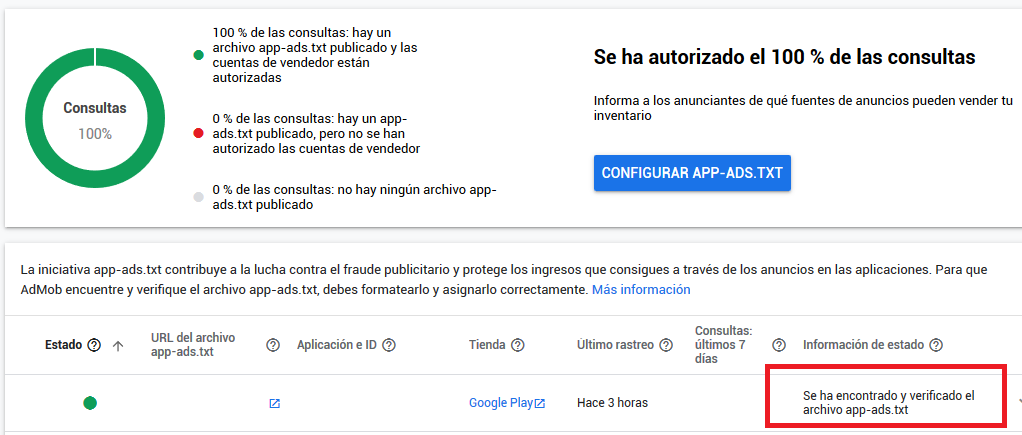
Pasadas 24 hrs de haber hecho la configuración hay que ir de nuevo a la página de Admob para comprobar si el spider ha podido acceder correctamente a los archivos, en cuyo caso tenemos que ver en la página el texto:


Se ha encontrado y verificado el archivo app-ads.txt


 Espero que les haya sido útil


Simulación del movimiento de los electrones en un campo electrico

Espectacular simulación realizada con OpenGL del movimiento de los electrones cuando atraviesan un campo eléctrico. Como muestra la image...